
NEXUS AI / PROJECT IMPORT
El dibujo de un tercero, verificado y publicado como proyecto en su GIS.
Project Import toma un diseño producido fuera del GIS, lo importa, corre las verificaciones de análisis sobre él y publica lo que pasa como un proyecto que lleva la validación que usted exige. Lo que no pasa se reporta en lugar de cargarse en silencio.
Un dibujo llega de un contratista como un conjunto de archivos. Nexus los lee, determina qué es cada objeto y le muestra el conteo por tipo y cada advertencia de conversión que levantó — todo eso antes de escribir un solo registro. Nada se publica hasta que usted lo haga avanzar, y las verificaciones de calidad que siguen corren aquí y no en el GIS.
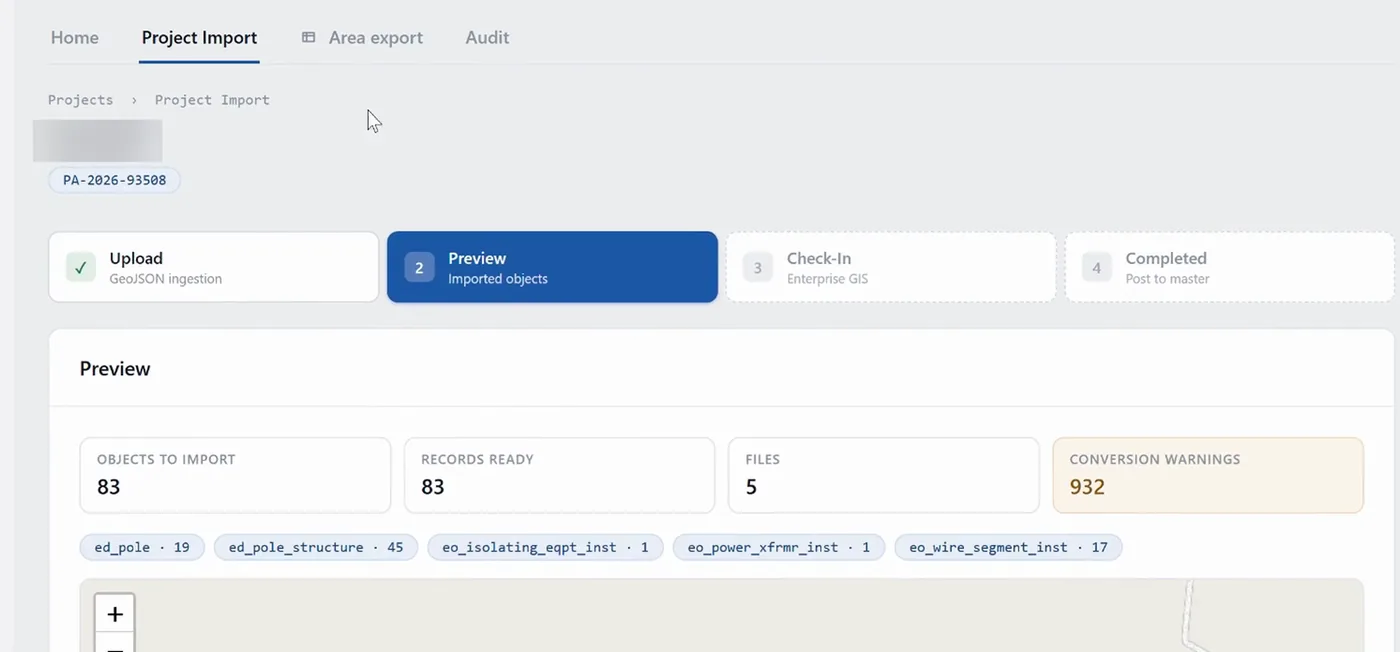
No todo diseño empieza dentro de la empresa. Contratistas, desarrolladores y firmas de ingeniería entregan el trabajo en lo que produzcan sus propias herramientas — dibujos CAD, exportaciones geoespaciales, a veces una planilla de coordenadas — y cada entrega hay que ingresarla, verificarla y convertirla en algo que el GIS acepte. Hecho a mano eso es volver a dibujar, y la verificación depende de quien le toque hacerla esa semana.
-
Configurar según lo que realmente recibe
La importación se configura contra los formatos que entregan sus contratistas, y no contra una lista fija de formatos admitidos. Un contratista nuevo que entrega distinto es una cuestión de configuración, no un proyecto.
-
Importar el archivo
Archivos CAD y geoespaciales — DXF, DWG, GeoJSON, shapefile — y formatos tabulares como CSV cuando los datos lo permiten.
-
Correr las verificaciones
Las verificaciones de análisis corren sobre el contenido importado, de la misma manera siempre, sin importar quién esté de turno.
-
Publicar lo que pasa
Lo que supera las verificaciones se publica en el GIS como un proyecto, llevando la validación que la empresa exige.
-
Reportar lo que no
Una falla se reporta de vuelta en lugar de cargarse en silencio. Lo que no se puede permitir es un diseño malo que entró porque nadie miró.
Un contratista entrega en su propio formato
El formato se configura una vez. La próxima entrega de ese contratista sigue el mismo camino que la de todos los demás.
Volver a dibujar un trabajo que alguien ya hizo
Un diseño entregado se convierte en un proyecto en el GIS sin que una persona lo reproduzca a mano primero.
Una verificación que depende de quién esté de turno
Las mismas verificaciones de análisis corren sobre cada entrega, así lo que llega al GIS superó la misma vara.
Project Import funciona por su cuenta, y mejora con el resto de la plataforma alrededor.
Gateway
Conecta el GIS donde se publica el proyecto.
Spatial Studio
Para ver y editar el contenido importado junto a las demás capas.
Workspace
Para reportar qué se importó y qué no pasó sus verificaciones.
Grid Planner
Cubre la dirección contraria — un diseño generado a partir de un punto de conexión marcado en lugar de entregado como archivo.
Cada conexión se hace por API o por conexión directa a la base de datos, y se define una sola vez en lugar de proyecto por proyecto.
- El GIS de la distribuidora, a través de Gateway
- Dirección: Escritura — el proyecto se publica ahí con la validación que usted exige
- Archivos de diseño entregados
- Dirección: Lectura — DXF, DWG, GeoJSON, shapefile, y formatos tabulares como CSV
- Spatial Studio
- Dirección: Ver y editar el contenido importado junto a las demás capas
- Workspace
- Dirección: Reportar qué se importó y qué no pasó sus verificaciones
| Sistema | Dirección |
|---|---|
| El GIS de la distribuidora, a través de Gateway | Escritura — el proyecto se publica ahí con la validación que usted exige |
| Archivos de diseño entregados | Lectura — DXF, DWG, GeoJSON, shapefile, y formatos tabulares como CSV |
| Spatial Studio | Ver y editar el contenido importado junto a las demás capas |
| Workspace | Reportar qué se importó y qué no pasó sus verificaciones |
Hasta dónde llega
- Los formatos admitidos son los que se configuran para sus entregas, no una lista fija publicada aquí.
- Project Import trae un diseño hacia adentro. Generar uno a partir de un punto de conexión marcado es la dirección contraria, y eso es Grid Planner.
- Lo que no pasa sus verificaciones se reporta, no se corrige. Una persona decide qué hacer al respecto.
Quién puede ver qué
Las personas inician sesión con la cuenta del directorio corporativo que ya tienen, y lo que se les permite ver se aplica en cuatro lugares: en la plataforma, dentro de cada pod, en el mapa y en las respuestas que reciben.
En qué punto está
Demostración técnica · 8 min
Míralo en la práctica — ve la demostración de 8 minutos de la Plataforma Nexus AI.
Grabada en la plataforma, con narración en inglés y subtítulos en español, sin diapositivas. GIS, ERP, ADMS y mantenimiento respondiendo juntos, sin sustituir los sistemas que ya utilizas. El enlace llega después del registro.
¿Necesita informar a su dirección? El resumen de una página
Una sesión técnica cubre su entorno, dónde correría la plataforma y con qué pods conviene empezar.
Agende una sesión técnica