
NEXUS AI / PROJECT IMPORT
O desenho de outra pessoa, verificado e publicado como projeto no seu GIS.
O Project Import pega um projeto produzido fora do GIS, importa, roda as verificações de análise sobre ele e publica o que passa como projeto carregando a validação que você exige. O que não passa é reportado, em vez de carregado em silêncio.
Um desenho chega de uma empreiteira como um conjunto de arquivos. O Nexus lê, descobre o que é cada objeto e mostra a contagem por tipo e cada aviso de conversão que levantou — tudo isso antes de um único registro ser escrito. Nada é publicado até você seguir adiante, e as verificações de qualidade que vêm depois rodam aqui, não no GIS.
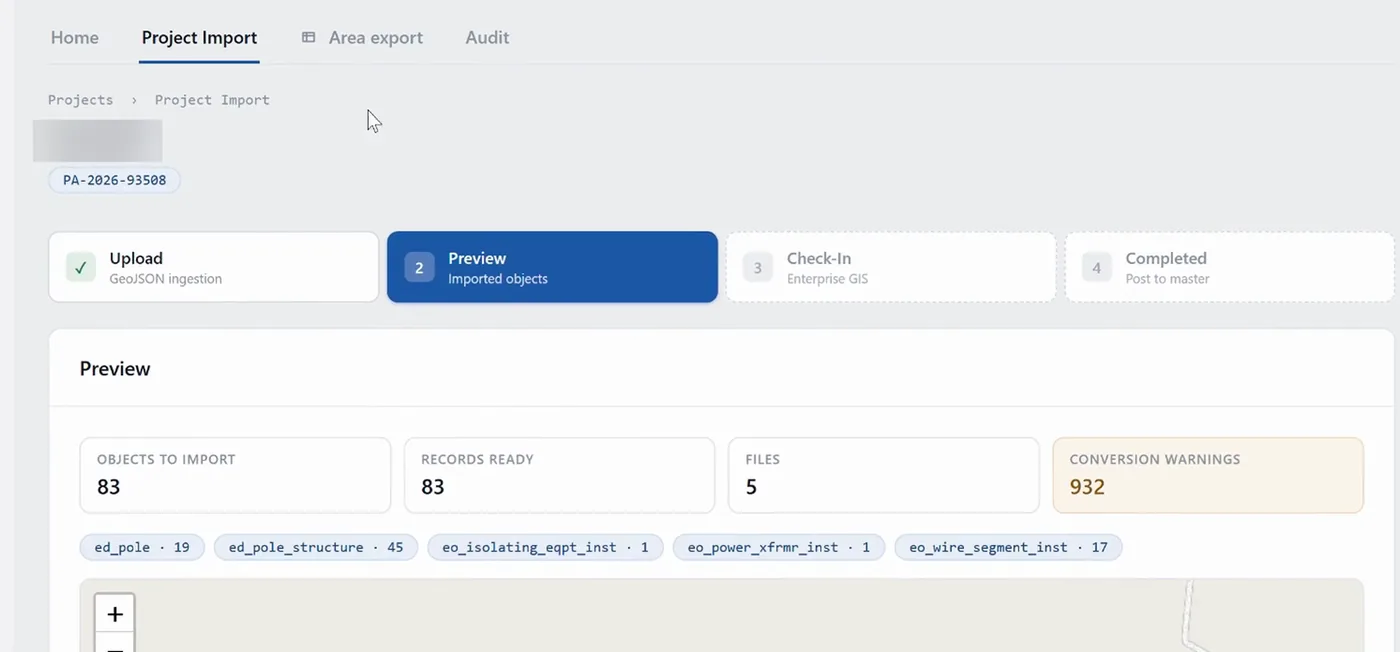
Nem todo projeto começa dentro da concessionária. Empreiteiras, incorporadoras e empresas de engenharia entregam trabalho no que as ferramentas delas produzem — desenhos CAD, exportações geoespaciais, às vezes uma planilha de coordenadas — e cada entrega precisa ser trazida para dentro, verificada e transformada em algo que o GIS aceite. Feito à mão, isso é redesenhar, e a verificação depende de quem por acaso estiver fazendo naquela semana.
-
Configure para o que você realmente recebe
A importação é configurada contra os formatos que as suas empreiteiras entregam, e não contra uma lista fixa de formatos suportados. Uma empreiteira nova entregando de outro jeito é uma questão de configuração, não um projeto.
-
Importe o arquivo
Arquivos CAD e geoespaciais — DXF, DWG, GeoJSON, shapefile — e formatos tabulares como CSV, onde o dado permitir.
-
Rode as verificações
As verificações de análise rodam sobre o conteúdo importado, do mesmo jeito toda vez, independentemente de quem está de turno.
-
Publique o que passa
O que passa nas verificações é publicado no GIS como projeto, carregando a validação que a concessionária exige.
-
Reporte o que não passa
Uma falha é reportada de volta, em vez de carregada em silêncio. O que você não pode se dar ao luxo é de um projeto ruim que entrou porque ninguém olhou.
Uma empreiteira entrega no formato dela
O formato é configurado uma vez. A próxima entrega daquela empreiteira segue pelo mesmo caminho que a de todo mundo.
Redesenhar um trabalho que alguém já fez
Um projeto entregue vira projeto no GIS sem que uma pessoa precise reproduzi-lo à mão antes.
Verificação que depende de quem está de turno
As mesmas verificações de análise rodam sobre cada entrega, então o que chega ao GIS passou pela mesma régua.
Project Import funciona sozinho, e fica melhor com o resto da plataforma ao redor.
Gateway
Conecta o GIS no qual o projeto é publicado.
Spatial Studio
Para ver e editar o conteúdo importado contra as outras camadas.
Workspace
Para reportar o que foi importado e o que reprovou nas verificações.
Grid Planner
Cobre o sentido contrário — um projeto gerado a partir de um ponto de ligação marcado, em vez de entregue como arquivo.
Cada conexão é feita por API ou por conexão direta ao banco de dados, e é definida uma vez, não a cada projeto.
- O GIS da concessionária, pelo Gateway
- Direção: Escrita — o projeto é publicado ali com a validação que você exige
- Arquivos de projeto entregues
- Direção: Leitura — DXF, DWG, GeoJSON, shapefile e formatos tabulares como CSV
- Spatial Studio
- Direção: Ver e editar o conteúdo importado contra as outras camadas
- Workspace
- Direção: Reportar o que foi importado e o que reprovou nas verificações
| Sistema | Direção |
|---|---|
| O GIS da concessionária, pelo Gateway | Escrita — o projeto é publicado ali com a validação que você exige |
| Arquivos de projeto entregues | Leitura — DXF, DWG, GeoJSON, shapefile e formatos tabulares como CSV |
| Spatial Studio | Ver e editar o conteúdo importado contra as outras camadas |
| Workspace | Reportar o que foi importado e o que reprovou nas verificações |
Até onde ele vai
- Os formatos suportados são os configurados para as suas entregas, não uma lista fixa publicada aqui.
- O Project Import traz um projeto para dentro. Gerar um a partir de um ponto de ligação marcado é o sentido contrário, e isso é o Grid Planner.
- O que reprova nas verificações é reportado, não corrigido. Uma pessoa decide o que fazer a respeito.
Quem vê o quê
As pessoas entram com a conta do diretório corporativo que já têm, e o que elas podem ver é aplicado em quatro lugares: na plataforma, dentro de cada pod, no mapa e nas respostas que voltam para elas.
Como está hoje
Demonstração técnica · 8 min
Veja na prática — assista à demonstração de 8 minutos da Plataforma Nexus AI.
Gravada direto na plataforma, com narração em inglês, legendas em português e sem slides. GIS, ERP, ADMS e manutenção respondendo juntos, sem substituir os sistemas que você já opera. O link chega depois do cadastro.
Precisa levar isso à diretoria? O resumo de uma página
Uma sessão técnica cobre seu ambiente, onde a plataforma rodaria e quais pods vêm primeiro.
Agende uma sessão técnica